Umsatzanalyse-Dashboards
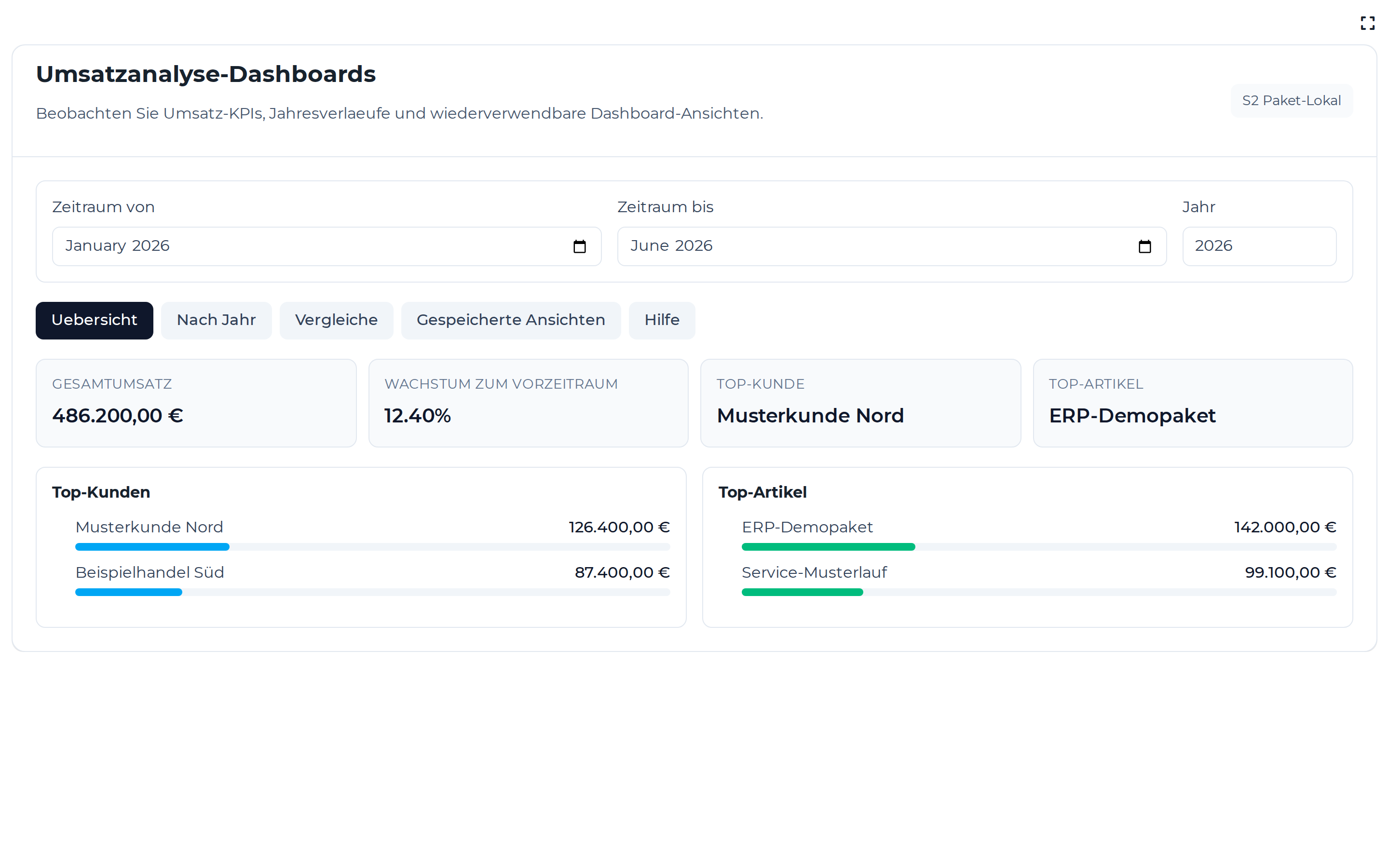
Die Umsatzanalyse-Dashboards bündeln die wichtigsten Umsatz-KPIs, Jahresverläufe und Vergleichsdimensionen in einem Arbeitsplatz — wiederkehrende Filter speichern Sie als Ansicht.
Was kann die App?
Die App stellt vier Reiter bereit. Die Übersicht zeigt Gesamtumsatz, Wachstum gegenüber dem Vorzeitraum, Top-Kunde, Top-Artikel sowie Top-Listen für Kunden und Artikel — gefiltert nach einem frei wählbaren Zeitraum. Nach Jahr öffnet einen Monatsdrilldown mit Buchungsdichte. Vergleiche liefert dimensionsbasierte Auswertungen für Artikelgruppen, regionale Ausschnitte und Kundensegmente. Im Reiter Gespeicherte Ansichten sichern Sie wiederkehrende Filterkombinationen als geteilte oder benutzerspezifische Vorlage.
Wichtige Funktionen
- Übersichtskarten mit Gesamtumsatz und Wachstum zum Vorzeitraum.
- Top-Kunden- und Top-Artikel-Listen für den gewählten Filterbereich.
- Jahresdrilldown mit Monatsspalten und Buchungsdichte pro Snapshot.
- Vergleichskarten für Artikelgruppen, regionale Partner-Dimensionen und Kundensegmente mit Anteilsanzeige.
- Speichern, Laden und Löschen wiederverwendbarer Dashboard-Ansichten — geteilt oder benutzerspezifisch.
- Filter auf Periode (Zeitraum von/bis) und Jahr direkt in der Kopfzeile.
So starten Sie
- Öffnen Sie die Übersicht und wählen Sie über Zeitraum von/bis den Auswertungsbereich.
- Prüfen Sie Gesamtumsatz, Wachstum und die Top-Listen — sie folgen unmittelbar dem Filter.
- Wechseln Sie auf Nach Jahr, wählen Sie ein Jahr und betrachten Sie den Monatsverlauf mit Buchungsdichte.
- Vergleichen Sie unter Vergleiche Artikelgruppen, Regionen oder Kundensegmente; jede Karte zeigt den Anteil.
- Speichern Sie eine wiederkehrende Filterkombination im Reiter Gespeicherte Ansichten mit einem Schlüssel und dem gewünschten Scope.
FAQ
Wo läuft die Auswertung — auf welcher Datenbasis? Die Karten verwenden die Umsatz-API des ERP. Solange noch keine Host-Verdrahtung besteht, fällt das Paket auf lokale Demo-Daten zurück, damit die Bedienung früh prüfbar ist.
Was bedeutet „geteilte" gegenüber „benutzerspezifischer" Ansicht? Geteilte Ansichten stehen allen Berechtigten zur Verfügung — typisch für wöchentliche Vertriebsreviews. Benutzerspezifische Ansichten bleiben Ihrem Login zugeordnet.
Wie verändere ich den Vergleichszeitraum? Über die Felder Zeitraum von und Zeitraum bis in der Kopfzeile. Das Wachstum bezieht sich automatisch auf den vorhergehenden gleich langen Zeitraum.