Bankabgleich
Seitengröße der Buchungsvorschläge
Die anfängliche Seitengröße kommt aus der zentralen Mandantenkonfiguration BANK_SUGGESTION_PAGE_SIZE. Eine Auswahl im Vorschlags-Reiter ändert nur die aktuelle Ansicht; sie legt keinen zweiten Mandanten-Standard an.
Vergleichen Sie Banktransaktionen mit offenen Rechnungen und klären Sie nicht zugeordnete oder teilweise Zahlungen in einem übersichtlichen Ablauf.
Wichtige Funktionen
- Banktransaktionen aus CSV importieren oder manuell erfassen<br>• Offene Kunden- und Lieferantenrechnungen verwalten<br>• Wahrscheinliche Zuordnungen anhand von Referenzen, Beträgen und Daten finden<br>• Automatische Vorschläge bestätigen oder Zahlungen manuell zuordnen<br>• Eine Zahlung auf mehrere Rechnungen verteilen<br>• Transaktionen und Abgleichergebnisse durchsuchen und filtern<br>• Sicherungen importieren und exportieren oder Tabellen als CSV ausgeben
So starten Sie
- Erfassen Sie offene Rechnungen oder laden Sie bereits verfügbare Rechnungen.<br>2. Importieren Sie Banktransaktionen aus CSV oder geben Sie sie manuell ein.<br>3. Prüfen Sie die vorgeschlagenen Zuordnungen und bestätigen Sie passende Treffer.<br>4. Klären Sie verbleibende Fälle und Teilzahlungen manuell.<br>5. Exportieren Sie eine Sicherung, bevor Sie den Abgleich an eine andere Person oder ein anderes Gerät übergeben.
Daten und Verfügbarkeit
Ihre Bankdaten werden innerhalb der geschützten App-Umgebung verarbeitet. Kann eine Änderung nicht gespeichert werden, warnt die App Sie und empfiehlt vor dem Verlassen der Seite eine Sicherung. Ein optionaler Testmodus kann Daten auf dem aktuellen Gerät speichern und ist nicht für echte Bankdaten geeignet. Wenn im Testmodus die lokale Datenquelle gewählt ist, lädt der Reiter „Transaktionen“ die dort hinterlegten Kontoauszüge neu und zeigt Anmelde-, Server- und sonstige Ladefehler getrennt an. Eine direkte PSD2-Bankverbindung ist noch nicht verfügbar. Kontoauszüge können derzeit als CSV importiert werden. Zusätzliche Zuordnungsvorschläge können vorübergehend fehlen; die manuelle Zuordnung bleibt verfügbar.
Externe ERP-Quelle
Wenn Sie Kontoauszüge aus dem externen ERP wählen, zeigt die App ausschließlich die dort gelieferten Bewegungen. Fehlt die Connector-Konfiguration, erhalten Sie einen Einrichtungshinweis. Ist das ERP vorübergehend nicht erreichbar, können Sie den Abruf wiederholen. Lokale Beispieldaten werden dabei niemals als externe Bankbewegungen ausgegeben. Nach „Vorschläge erzeugen/aktualisieren“ zeigt die Zusammenfassung, wie viele Transaktionen verarbeitet, neu vorgeschlagen, aktualisiert oder mit einem konkreten Grund abgewiesen wurden. Entsteht kein neuer belastbarer Kontierungsvorschlag, meldet die App keinen erfolgreichen Generierungslauf. Die Buchungsvorschlagsliste ist serverseitig seitenweise aufgebaut und nennt immer den vollständigen Umfang des gewählten Statusfilters, zum Beispiel „100 von 2.434“. Die Seitengröße lässt sich in der App-Konfiguration wählen. „Alle Filtertreffer auswählen“ umfasst auch noch nicht geladene Seiten; gebucht wird trotzdem erst nach dem ausdrücklichen Klick auf „Auswahl annehmen“. Wiederkehrende Gruppen werden ebenfalls aus dem vollständigen Filterbestand berechnet. Ein unvollständiger Erzeugungslauf zeigt verbleibende Transaktionen, Abdeckung und Blockzahl und lässt sich über „Erzeugung fortsetzen“ sicher wiederaufnehmen.
FAQ
Unterstützt die App Teilzahlungen? Ja. Eine Transaktion kann auf mehrere Rechnungen verteilt werden.<br>Gibt es automatische Zuordnungsvorschläge? Ja. Berücksichtigt werden Referenzen, genaue oder ähnliche Beträge und nahe Daten.<br>Kann ich Daten sichern oder übertragen? Ja. Nutzen Sie den Import und Export von Sicherungen; für Transaktionen und Tabellen steht außerdem CSV zur Verfügung.<br>Ist PSD2 bereits aktiv? Noch nicht. Nutzen Sie den CSV-Import, bis die direkte Bankverbindung verfügbar ist.<br>Für welche Sprachen ist die App verfügbar? Für Deutsch, Englisch und Spanisch. Die Vollständigkeitsprüfung unterscheidet doppelte Imports am selben Tag von möglichen Doppelzahlungen derselben Rechnungsreferenz an mehreren Tagen.
Privatkonten prüfen
Der Reiter Privatkonten dient einem einzigen Zweck: nachzusehen, ob in einem privaten Konto Buchungen stecken, die in Wahrheit geschäftlich veranlasst sind. Vertraulichkeit. Buchungen eines Privatkontos liegen in einem eigenen Datenbestand und erscheinen in keiner Auswertung, keinem Export und keinem Bericht — solange Sie sie nicht ausdrücklich einzeln übernehmen. Wer die nötige Berechtigung nicht hat, sieht die Konten gar nicht; es gibt bewusst auch keinen Hinweis darauf, dass etwas verborgen wäre. Vorschlag ist nicht Übernahme. Erkennt das System an einer Buchung ein typisches Geschäftsmuster, markiert es sie als Vorschlag — mehr nicht. Ein Vorschlag verschiebt nichts. Übernommene Buchungen sind deutlich anders dargestellt und nennen, wer sie wann und mit welcher Begründung übernommen hat. Die Übernahme ist eine Einzelentscheidung. Es gibt kein „alle übernehmen" und keine Mehrfachauswahl — bewusst nicht. Jede Buchung wird einzeln bestätigt:
- Auf In die Geschäftsbücher übernehmen klicken.<br>2. Der Dialog sagt vorher klar, was gleich passiert: Die Buchung steht danach in den Geschäftsbüchern und taucht dort in Auswertungen und Exporten auf.<br>3. Begründung ist Pflicht (mindestens 10 Zeichen). Sie wird dauerhaft gespeichert und ist Ihr Nachweis, warum diese private Buchung geschäftlich ist. Ohne sie bleibt die Schaltfläche gesperrt. Rückverfolgbar. Eine übernommene Buchung bleibt mit ihrem privaten Ursprung verknüpft. Eine bereits übernommene Buchung lässt sich nicht ein zweites Mal übernehmen, und in einem abgeschlossenen Zeitraum ist eine Übernahme nicht mehr möglich.
Eigene Kontierungsregeln
Im Reiter Buchungsvorschläge öffnet die Schaltfläche Einstellungen den Regelbereich: eigene Bankkonten (IBAN), die geprüften Standardregeln und Ihre eigenen Regeln. Kontenrahmen zuerst festlegen. Ist noch kein Kontenrahmen eingerichtet, erscheint hier die vorhandene Auswahl für SKR03 oder SKR04. Nach dem Speichern wird der passende Standardkontenplan eingerichtet und Buchungsvorschläge können erzeugt werden. Ein bereits gesetzter Kontenrahmen wird nur angezeigt; eine spätere Umstellung läuft bewusst über den gesicherten Wechselprozess. Richtung. Eine Regel gilt wahlweise für einen Zahlungseingang, einen Zahlungsausgang oder für beide Richtungen. Damit lässt sich auch ein wiederkehrender Eingang vollständig regeln, nicht nur eine Ausgabe. Konto und Kontenrahmen. Das Konto wird immer für den aktiven Kontenrahmen Ihres Mandanten gespeichert; welcher das ist, steht unter dem Formular. Eine Regel, die für den aktiven Kontenrahmen kein Konto trägt, kann nicht greifen — sie ist in der Liste ausdrücklich als ohne Wirkung gekennzeichnet, statt so auszusehen, als würde sie arbeiten. Kontoart. Die Kontoart (Aufwand, Erlös, Bestand, Verbindlichkeit, Eigenkapital) wird bewusst nicht geraten und muss gewählt werden: Ein Eingang automatisch als Erlös zu behandeln würde Umsatz und Umsatzsteuer unterstellen, die möglicherweise gar nicht anfallen. Unklare Eingänge. Trifft keine Regel, wird ein Zahlungseingang nicht als Erlös vorgeschlagen, sondern erfolgsneutral und ohne Umsatzsteuer auf ein Interimskonto zur Klärung gelegt. Es wird nichts automatisch gebucht. Kann kein belastbarer Vorschlag gebildet werden, zeigt die Herkunft Kein belastbarer Vorschlag statt eines technischen Schlüssels. Der begründende Text bleibt in einer Sprache lesbar; die Laufauswertung hält die übersetzten Gründe für Deutsch, Englisch und Spanisch getrennt bereit.
Import-Dubletten sicher bereinigen
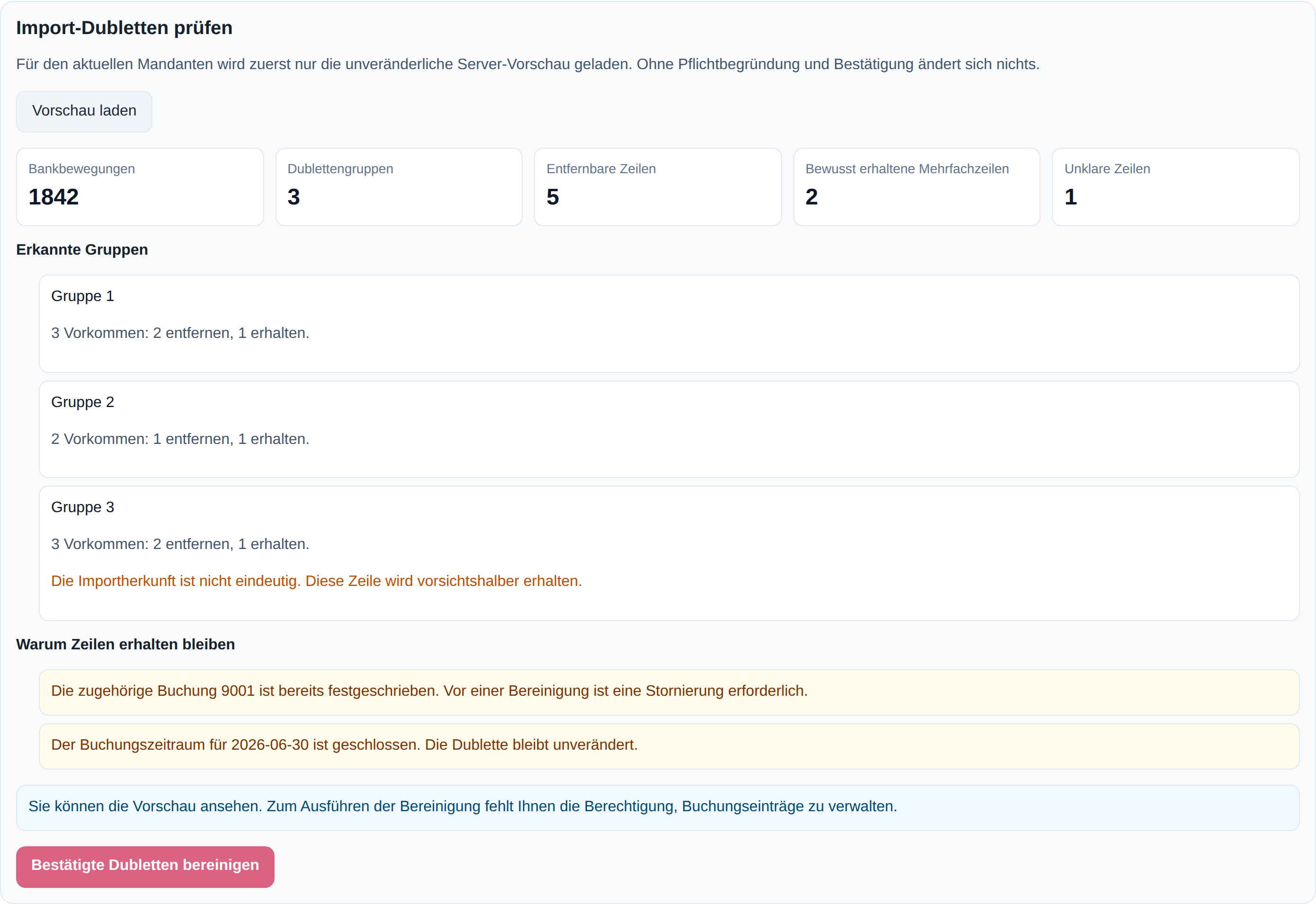
Im Reiter Vollständigkeit lässt sich die serverseitig ermittelte Dublettenvorschau ausdrücklich laden. Ohne Klick auf Vorschau laden findet weder eine Prüfung noch eine Änderung statt. Die Vorschau zeigt die Anzahl der Bankbewegungen, Gruppen, entfernbaren Zeilen, bewusst erhaltenen Mehrfachzeilen und unklaren Zeilen. Zu jeder Gruppe stehen die erhaltenen und entfernbaren Vorkommen; Sperrgründe wie bereits festgeschriebene Buchungen, geschlossene Zeiträume oder eine unklare Importherkunft erscheinen in Klartext. Die Vorschau bleibt auch für Personen ohne Verwaltungsberechtigung sichtbar. Die Bereinigung ist dann gesperrt und erklärt den fehlenden Zugriff. Wer berechtigt ist, muss erst eine Begründung eingeben und danach die angezeigte Vorschau ausdrücklich bestätigen. Ausgeführt wird nur der unveränderte Bestätigungscode genau dieser Vorschau. Hat sich der Kandidatenbestand zwischenzeitlich geändert, fordert die App eine neue Vorschau an und führt nichts aus. Es gibt bewusst keine Mehrfachauswahl, keinen Zeitplan und keine automatische Löschung. Die Oberfläche verwendet die vorhandene, mandantengebundene Buchhaltungs-API und deren Prüfpfad; sie baut keine zweite Dublettenlogik auf. So bleiben Buchungsjournal, Prüfspur und die nachgelagerten EÜR-Auswertungen auf derselben fachlichen Datenkette.
Quellen-Abdeckung: Bankexporte nebeneinander legen
Im Reiter Vollständigkeit zeigt der Abschnitt Quellen-Abdeckung für ein einzelnes Konto alle bisher eingelesenen Bankexporte als Zeitraum-Balken übereinander. Damit wird sichtbar, was eine reine Umsatzliste nie zeigt: ob der Zeitraum überhaupt lückenlos durch eine Quelle gedeckt ist. Jede Quelle trägt ihre Art — Konsolidiert für einen Export über einen langen Zeitraum, Teilzeitraum für einen Monats- oder Quartalsexport —, ihren Zeitraum, die Zahl der eingelesenen Zeilen und das erkannte Bankformat. Zwei Markierungen liegen über dem gesamten Stapel:
- Lücke (rot, gestrichelte Ränder): in diesem Zeitraum deckt keine Quelle das Konto ab. Was hier fehlt, fehlt nicht nur im Abgleich, sondern in der Buchführung.<br>• Überschneidung (bernsteinfarben schraffiert): mehrere Quellen decken denselben Zeitraum. Das ist kein Fehler, sondern die Gelegenheit zur Gegenprobe. Der erwartete Abdeckungszeitraum ist konfigurierbar (in der Regel das Geschäftsjahr) — erst dadurch ist „Lücke" ein definierter Befund und keine Meinung. Fällt eine Quelle aus diesem Zeitraum heraus, wird die Achse verbreitert statt die Quelle abzuschneiden; darauf weist ein Hinweis hin.
Überschneidungen im Detail
Zu jeder Überschneidung lässt sich der Vergleich aufklappen. Er nennt, wie viele Umsätze in beiden Exporten stehen und wie viele nur in je einem — getrennt nach Seite, sodass eindeutig ist, welcher Export was nicht enthält. Stimmen beide überein, sagt die App das ausdrücklich („Keine Abweichungen") statt zu schweigen.
Aufbewahrte und nicht aufbewahrte Quellen
Jeder Bankimport bewahrt seit dieser Fassung zwei Artefakte auf: die Originaldatei der Bank, versiegelt und verschlüsselt abgelegt, sowie eine pseudonymisierte, lesbare Fassung — das ist das Dokument, das die App öffnet. Weil beide getrennt vorhanden sein können, unterscheidet die Ansicht drei Zustände, nicht zwei:
- Quelle aufbewahrt · Original versiegelt — beide Artefakte liegen vor. Das ist der vollständig belegbare Zustand: auch ein Streit über den genauen Dateiinhalt lässt sich noch klären. Der Balken ist voll gefüllt. Das versiegelte Original wird nicht zum Öffnen angeboten — wer es unpseudonymisiert sehen darf, entscheidet diese App bewusst nicht. Der Link öffnet immer die lesbare Fassung, und er heißt auch so.<br>• Quelle aufbewahrt · Original nicht mehr vorhanden — nur die lesbare Fassung ist gespeichert. Der Zeitraum bleibt abstimmbar, aber auf Byte-Ebene nicht mehr belegbar. Das ist ein schwächerer Beleg, kein Mangel: die Kennzeichnung ist neutral, der Balken heller gefüllt mit durchgezogenem Rand. Rot bleibt dem nächsten Zustand vorbehalten.<br>• Quelle nicht aufbewahrt — Importe aus der Zeit davor haben überhaupt keine Quelldatei. Sie werden nicht so dargestellt, als hätten sie eine: ihr Balken bleibt leer mit rot gestricheltem Rand, sie sind nicht anklickbar, und ein roter Hinweis nennt den Zeitraum ausdrücklich als nicht überprüfbar. Diese Unterscheidung ist der eigentliche Zweck der Ansicht — ein nicht belegter Zeitraum darf nie wie ein belegter aussehen, und ein schwächerer Beleg nie wie ein vollständiger. Über dem Stapel steht deshalb sowohl die Zahl der Quellen ohne Quelldatei (rot hervorgehoben) als auch die Zahl der Quellen ohne versiegeltes Original (als ruhiger Hinweis). Die Zeitleiste ist bewusst auf ein Konto bezogen. Bei der Auswahl „Alle Konten" bleibt sie ausgeblendet, weil ein gemeinsamer Balken über mehrere IBANs Lücken erfinden würde, die es nicht gibt. Für Bildschirmleser steht derselbe Inhalt zusätzlich als Tabelle bereit. Auch die Listen für Saldo-Kontinuität, Zeitraum-Abdeckung sowie Anfangs- und Endsaldo werden immer je Konto berechnet. Bei „Alle Konten" stehen Kontoname oder maskierte IBAN deshalb vor jedem Befund; Summen aus ineinander verschachtelten Kontenbewegungen werden nicht als echte Lücke ausgegeben. Die kopierbare Zusammenfassung verwendet dieselben kontoweisen Ergebnisse.
Zahlungsdienstleister abstimmen
Importieren Sie Einzelumsätze eines Zahlungsdienstleisters als eigenes Konto. Eine dazugehörige Auszahlung auf dem Bankkonto wird als erfolgsneutraler Geldtransit erkannt und nicht ein zweites Mal als Aufwand oder Ertrag gezählt.
Konsequenz je Bankzeile: welches Konto ist um wie viel gestiegen oder gesunken?
Im Reiter Transaktionen folgt rechts neben der Bank-Tabelle ein Panel der markierten Zeile — per Maus, Fokus oder den Pfeiltasten ↑/↓. Es zeigt für diese eine Bankzeile:
- je berührtem Buchungskonto die Bewegung (Soll +, Haben −, mit Mini-Balken) und den Kontostand vorher → nachher (laufender Saldo in Journalreihenfolge),
- die Bankprobe: Kontoauszugsbetrag gegen Nettobewegung des Bankkontos; weicht sie ab, steht die Zeile auf ABWEICHUNG — auch ohne zu wissen, welche Kontierungsregel den Fehler erzeugt hat,
- jede Journalzeile, die über die DocumentLinks-Kante an der Bankzeile hängt, mit Sprung ins Journal.
Jede Tabellenzeile trägt zusätzlich eine kompakte Konten-Delta-Leiste, damit die Bewegung ohne Lesen erkennbar ist. Statuswerte: konsistent · ABWEICHUNG · ungebucht (keine Kante) · ungemessen (kein Bankkonto konfiguriert oder Mandant der Sitzung unbekannt). Dieselbe Sicht liegt in der Steuerfrist-ZIP als als HTML-, Daten- und PDF-Datei (bank-konsequenzen.*) je Mandant und Jahr.