Kundenportal Unterkunft
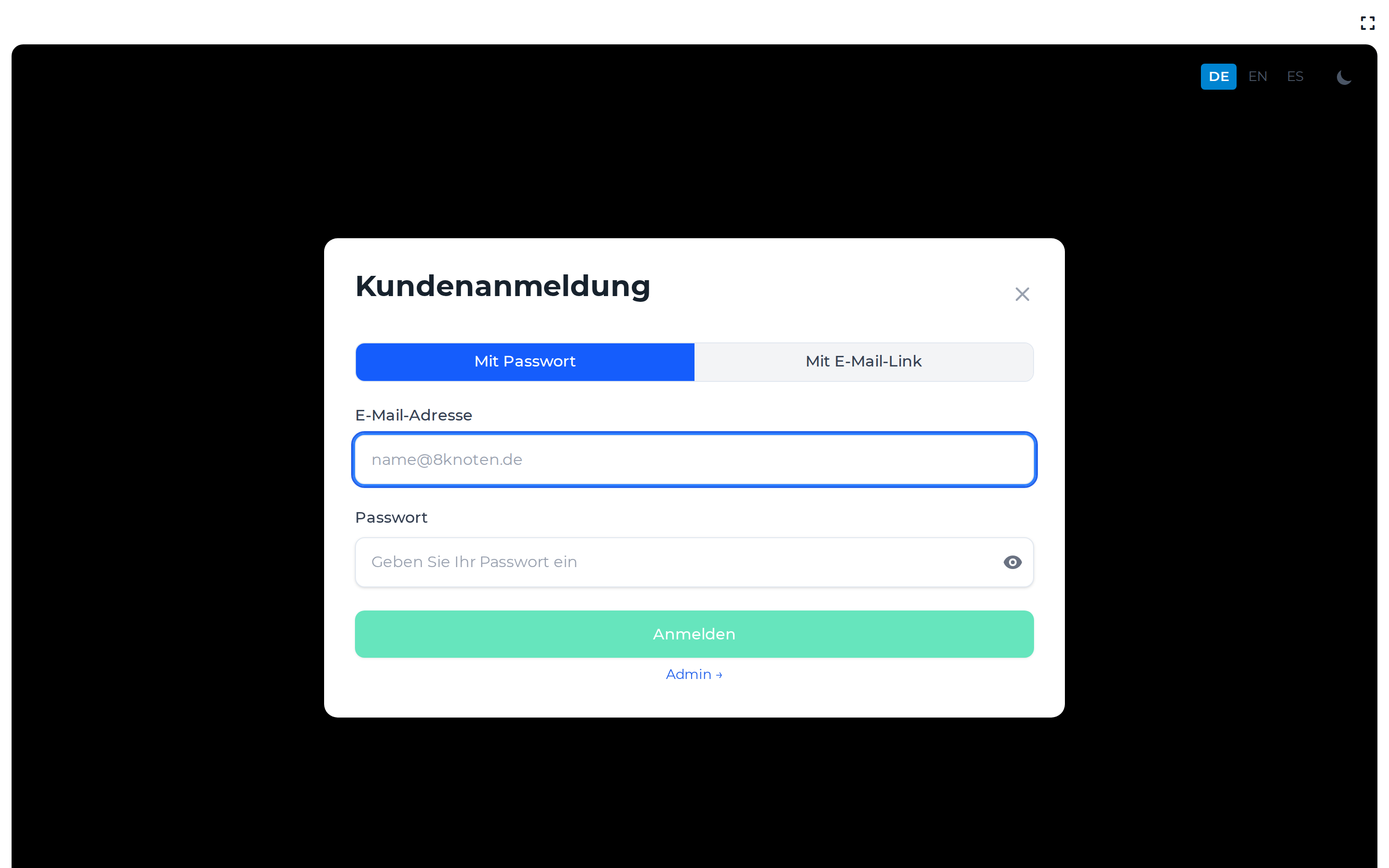
Die App bündelt Ihre Unterkunftsbuchungen, Check-in-Informationen, Dokumente und Nachrichten an einem Ort. So behalten Sie vor, während und nach dem Aufenthalt den Überblick.
Was kann die App?
Die App zeigt Ihre Buchungen mit Status, Zeitraum, Unterkunft und Zahlungsstand. Außerdem können Sie Check-in-Daten abrufen, Angebote und Rechnungen einsehen, Nachrichten zur Buchung schreiben und Ihr Profil pflegen.
Wichtige Funktionen
- Buchungen suchen, filtern und nach Datum oder Status sortieren
- Check-in-Informationen wie Türcode, WLAN und Hinweise kopieren
- Angebote und Rechnungen anzeigen, filtern und als PDF herunterladen
- Nachrichten pro Buchung lesen, schreiben und nach ungelesenen Antworten filtern
- Kalender mit Buchungen und Angeboten öffnen
- Profil, Kontaktdaten, Einstellungen und Kontoverwaltung pflegen
So starten Sie
- Öffnen Sie den Portal-Link oder melden Sie sich mit Ihrem Zugang an.
- Prüfen Sie im Bereich Buchungen Ihre aktuellen Aufenthalte.
- Öffnen Sie Check-in, Nachrichten oder Dokumente für die nächste benötigte Aktion.
- Aktualisieren Sie bei Bedarf Ihre Profildaten im Bereich Profil.
Hinweis für Entwicklung
Gemeinsam genutzte Unterkunfts-Domain-Typen für Kundenportal und Admin liegen in @it-tremmel.de/platform-accommodation-types. Neue geteilte Typen bitte dort ergänzen, damit keine App Typen aus einer anderen App importiert.
FAQ
Kann ich meine Buchung in der App ändern oder stornieren? Ja, sofern die Aktion für die jeweilige Buchung verfügbar ist, erscheinen die passenden Schaltflächen direkt an der Buchung. Mengenschalter für Zusatzleistungen bei Buchungsänderungen behalten auf Mobilgeräten größere Touch-Ziele, damit sie sich auf dem Handy leichter bedienen lassen.
Wo finde ich Türcode und WLAN-Daten? Diese Angaben stehen im Bereich Check-in, sobald sie für eine passende Buchung freigegeben sind.
Kann ich Rechnungen und Angebote herunterladen? Ja. Wenn ein PDF verfügbar ist, können Sie es direkt in der jeweiligen Liste herunterladen.
Wie schließe ich den Dialog für eine Wartungsanfrage? Nutzen Sie die Schaltfläche Abbrechen, drücken Sie Escape oder aktivieren Sie den dunklen Hintergrund außerhalb des Dialogs.